
AI asistenti (MCP)
Jak připojit Revelor ke Claude, ChatGPT, Claude Code, VS Code nebo Cursoru přes MCP — adresa konektoru, souhlas, rozsah přístupu, víc e-shopů, odvolání a řešení potíží.
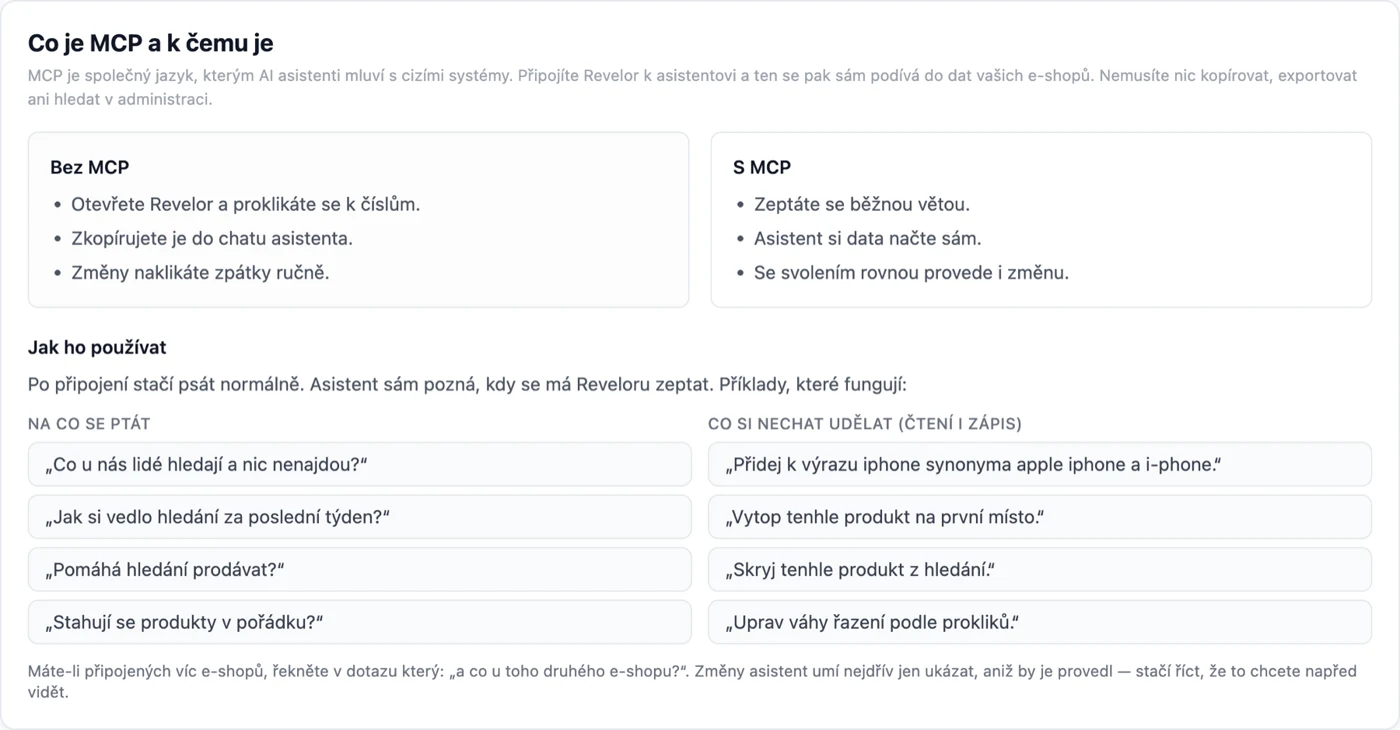
Revelor nabízí konektor pro AI asistenty postavený na otevřeném standardu MCP (Model Context Protocol). Po připojení se asistenta ptáte běžnou větou — „Co u nás lidé hledají a nic nenajdou?“ — a on si potřebná data z Reveloru načte sám. S rozsahem čtení i zápis umí změnu rovnou provést, třeba přidat synonymum nebo vytopit produkt.
Ukázky dotazů a typické scénáře popisuje článek Revelor v Claude a ChatGPT. Tahle kapitola je referenční návod.
Kde konektor najdete
V administraci klikněte vpravo nahoře na ozubené kolo (Nastavení) a vlevo v části Propojení otevřete AI asistenti (MCP). Najdete tam adresu konektoru s tlačítkem Zkopírovat adresu, návod krok za krokem pro každou aplikaci a tabulku připojených aplikací.
Adresa má vždy tvar:
https://<váš-server>/mcp
Konektor běží na každém serveru Reveloru, nic se nemusí zapínat.
Připojení podle aplikace
| Aplikace | Postup |
|---|---|
| Claude (aplikace i web) | Settings → Connectors → Add → Add custom connector → název a adresa → Continue → nic neměnit → Add → u konektoru Connect. V chatu pak + → Connectors → zapnout. |
| ChatGPT (jen web) | Nastavení → Pluginy → dole Pokročilé → zapnout Developer mode → zpět na Pluginy → + vedle pole „Hledat pluginy“ → název, Připojení = URL serveru + adresa, Ověření = OAuth → zaškrtnout Rozumím a chci pokračovat → Vytvořit. Ostatní pole nevyplňujte. |
| Claude Code | claude mcp add --transport http revelor https://<váš-server>/mcp, pak v chatu /mcp → Authenticate |
| VS Code | tlačítko Přidat do VS Code v Nastavení, nebo Ctrl+Shift+P → MCP: Add Server → HTTP → adresa |
| Cursor | tlačítko Přidat do Cursor v Nastavení, nebo Settings → MCP → přidat server s adresou |
| Gemini | Zatím nepodporováno — Gemini vyžaduje předem vydané přihlašovací údaje aplikace, které Revelor zatím nevydává. |
Tarify: v Claude funguje Free (jeden vlastní konektor), Pro a Max. U Team a Enterprise konektor přidá vlastník organizace v Organization settings → Connectors a ostatní už jen kliknou na Connect. V ChatGPT je potřeba Plus, Pro, Business, Enterprise nebo Edu; u firemních účtů to musí povolit správce.
Tlačítka pro VS Code a Cursor otevřou aplikaci jen tehdy, když je na počítači nainstalovaná. Jinak použijte ruční postup.
Stránka souhlasu
Aplikace se u Reveloru zaregistruje sama, takže nikde nevyplňujete identifikátor ani heslo aplikace. Pak vás pošle do prohlížeče na stránku souhlasu:
- Přihlášení do Reveloru vlastním účtem, včetně druhého faktoru, pokud ho máte. Když jste do administrace v tom prohlížeči přihlášení, krok se přeskočí.
- Souhlas — uvidíte název aplikace, doménu, kam vás po potvrzení vrátí, výběr e-shopů (předvybrané jsou všechny, ke kterým máte přístup) a rozsah přístupu.
- Povolit přístup, nebo Zamítnout. Po povolení se prohlížeč vrátí do aplikace a konektor je hotový.
Doménu návratu si zkontrolujte: název aplikace si může registrující strana zvolit libovolně, doménu ne.
Rozsah přístupu
| Rozsah | Co asistent smí |
|---|---|
| Jen čtení | metriky a výkon hledání, anonymizované hledané výrazy včetně dotazů bez výsledků, konverze návštěv s hledáním a bez něj, doporučení a jejich metriky, nastavení vyhledávání, stav synchronizace a vyhledávače |
| Čtení i zápis | navíc přidat synonymum, připnout (vytopit) produkt, kategorii, článek nebo značku a změnit jejich pořadí, nastavit ruční skóre produktu, skrýt nebo vrátit produkt ve výsledcích hledání, upravit váhy řazení podle prokliků |
| Nikdy | osobní údaje zákazníků, hesla a přihlašovací údaje, e-shopy, které jste při souhlasu nevybrali |
Všechny zápisové akce umí režim nanečisto. Řekněte asistentovi, že změnu chcete nejdřív vidět, a provede ji až po vašem potvrzení.
Kdo smí připojit: role admin, manažer i klient, a to jen k e-shopům, ke kterým mají sami přístup. Role viewer aplikaci připojit nemůže a sekci AI asistenti (MCP) v Nastavení nevidí.
Víc e-shopů v jednom připojení
Jedno připojení pokryje všechny e-shopy, které při souhlasu zaškrtnete — typicky jazykové mutace na stejném serveru. V dotazu pak stačí říct, o který jde („a jak je na tom slovenský e-shop?“), asistent si seznam povolených e-shopů načte a přepne sám. Když požádá o e-shop mimo souhlas, Revelor požadavek odmítne.
E-shopy na různých serverech Reveloru se připojují každý zvlášť, každý server má vlastní adresu konektoru.
Platnost a odvolání
| Co | Jak dlouho platí |
|---|---|
| Přístupový token | 24 hodin, aplikace si ho obnoví sama |
| Obnovovací token | 90 dní od posledního použití — používané připojení tedy nepropadne |
| Autorizační kód | 10 minut, jednorázově |
Odvolání: Nastavení → AI asistenti (MCP) → u aplikace tlačítko Odvolat. Přístup přestane platit do 5 sekund. Odvolaný řádek zůstane v tabulce jako šedý záznam se štítkem „odvoláno“, aby bylo vidět, kdo měl kdy přístup. Administrátor vidí připojení všech uživatelů serveru, ostatní role jen svoje.
Změna role nebo přístupu k e-shopům v Nastavení → Uživatelé připojené aplikace daného uživatele automaticky odvolá. Připojení totiž nese práva z okamžiku souhlasu a nesmí pracovat s něčím, co uživatel už nemá. Stačí se připojit znovu.
Řešení potíží
| Příznak | Co udělat |
|---|---|
| Aplikace hlásí neplatný token | Připojení bylo odvoláno, nebo se 90 dní nepoužilo. Konektor v aplikaci odpojte a připojte znovu (v Claude Code /mcp → Authenticate). |
| Po povolení přístupu se prohlížeč nevrátí do aplikace | Aplikace mezitím přestala čekat. Spusťte připojení v aplikaci znovu. |
| Stránka souhlasu hlásí „Žádost nelze zpracovat“ | Aplikace poslala neúplné údaje. Zkuste připojení znovu z aplikace. |
| Stránka souhlasu hlásí, že připojení není pro vaši roli povolené | Máte roli viewer. Požádejte administrátora o změnu role. |
| Asistent nevidí některý e-shop | Nebyl vybraný při souhlasu, nebo k němu nemáte přístup. Připojení odvolejte a připojte se znovu s jiným výběrem. |
Aplikace hlásí invalid_target | V aplikaci je stará nebo chybná adresa konektoru. Zkopírujte ji znovu z Nastavení. |
Rozdíl proti tokenům pro agenty: tokeny agentů zakládá administrátor ručně a platí pro celý server. Připojení přes MCP si zakládá každý uživatel sám, je vázané na jeho účet, e-shopy a roli a kdykoli ho sám odvolá.