

Každý Revelor teď umí mluvit s AI asistenty. Připojíte ho ke Claude, ChatGPT, Claude Code, VS Code nebo Cursoru a pak se na svůj e-shop ptáte běžnou větou: „Co u nás lidé hledají a nic nenajdou?“ Asistent si data z Reveloru načte sám, shrne je a navrhne, co s nimi. S vaším svolením rovnou provede i změnu, třeba přidá synonymum.
Nemusíte nic exportovat, kopírovat čísla z administrace do chatu ani klikat změny zpátky ručně. Připojení zabere pár minut a běží na každém serveru Reveloru.
- 5 aplikací: Claude, ChatGPT, Claude Code, VS Code a Cursor
- 2 úrovně přístupu: jen čtení, nebo čtení i zápis
- 1 připojení pokryje všechny vaše e-shopy na jednom serveru
- do 5 sekund přestane odvolané připojení platit
Co je MCP
MCP (Model Context Protocol) je společný jazyk, kterým AI asistenti mluví s cizími systémy. Stejně jako se Claude umí podívat do vašeho kalendáře nebo projektového nástroje, podívá se teď i do Reveloru. Asistent sám pozná, kdy se má Reveloru zeptat, a vybere si správný nástroj.
| Bez MCP | S MCP |
|---|---|
| Otevřete administraci a proklikáte se k číslům | Zeptáte se běžnou větou |
| Čísla zkopírujete do chatu asistenta | Asistent si data načte sám |
| Doporučené změny naklikáte zpátky ručně | Se svolením změnu rovnou provede |
Co asistent uvidí a co smí změnit
Rozsah určujete vy, při každém připojení zvlášť.
| Přístup | Co obsahuje |
|---|---|
| Jen čtení | metriky a výkon hledání, anonymizované hledané výrazy včetně dotazů bez výsledků, konverze z hledání, doporučené produkty a jejich metriky, nastavení vyhledávání, stav synchronizace a vyhledávače |
| Čtení i zápis | navíc synonyma, topování produktů, kategorií, článků a značek, ruční skóre produktu, skrytí produktu z hledání a váhy řazení podle prokliků |
| Nikdy | osobní údaje zákazníků, hesla a přihlašovací údaje, e-shopy, které jste při připojení nevybrali |
Každá zápisová akce umí režim „nanečisto“. Stačí asistentovi říct, že změnu chcete nejdřív vidět. Ukáže vám, co by udělal, a provede ji teprve na vaše potvrzení.
Jak Revelor připojit
Potřebujete účet do administrace Reveloru a placený nebo bezplatný účet u AI aplikace. V Claude stačí i tarif Free (jeden vlastní konektor), dále Pro a Max. U tarifů Team a Enterprise konektor jednou přidá vlastník organizace v Organization settings → Connectors a ostatní už jen kliknou na Connect. V ChatGPT je potřeba Plus, Pro, Business, Enterprise nebo Edu a u firemních účtů to musí povolit správce.
1. Zkopírujte adresu konektoru
V administraci Reveloru klikněte vpravo nahoře na ozubené kolo (Nastavení) a vlevo v části Propojení otevřete AI asistenti (MCP). Adresa vypadá takhle a zkopírujete ji tlačítkem Zkopírovat adresu:
https://<váš-server>.revelor.cz/mcp
Ve stejné sekci najdete podrobný návod pro každou aplikaci v záložkách.
2. Přidejte konektor do aplikace
Claude (aplikace i web)
- Otevřete Settings a v části Customize zvolte Connectors.
- Klikněte na Add a pak na Add custom connector.
- Do prvního pole napište název, třeba Revelor, do druhého vložte adresu a potvrďte Continue.
- Další nastavení neměňte, Claude si přihlášení i registraci rozpozná sám. Klikněte na Add a u konektoru na Connect.
- V chatu pak konektor zapnete přes + → Connectors.
ChatGPT (jen na webu)
- V Nastavení otevřete Pluginy, dole v části Pokročilé zapněte Developer mode.
- Vraťte se na Pluginy a klikněte na + vedle pole „Hledat pluginy“.
- V okně Nový plugin vyplňte název, do pole Připojení zvolte URL serveru a vložte adresu, jako Ověření vyberte OAuth.
- Zaškrtněte Rozumím a chci pokračovat a klikněte na Vytvořit. Další pole nevyplňujte, ChatGPT si je načte sám.
Claude Code
claude mcp add --transport http revelor https://<váš-server>.revelor.cz/mcp
Pak v chatu napište /mcp a zvolte Authenticate.
VS Code a Cursor mají v administraci tlačítka Přidat do VS Code a Přidat do Cursor, která konektor nainstalují jedním klikem.
Gemini zatím vlastní konektory s tímto typem přihlášení nepodporuje. Jakmile to půjde, doplníme ho.
3. Povolte přístup
Aplikace vás pošle do prohlížeče na stránku souhlasu Reveloru:
- Přihlásíte se svým účtem do Reveloru, včetně druhého faktoru, pokud ho máte. Když jste v tom prohlížeči do administrace přihlášení, krok se přeskočí.
- Zkontrolujete žádost. Uvidíte název aplikace a doménu, kam vás po potvrzení vrátí. Zaškrtnete e-shopy, ke kterým smí asistent přistupovat, a vyberete Jen čtení, nebo Čtení i zápis.
- Kliknete na Povolit přístup. Prohlížeč vás vrátí do aplikace a je hotovo.
Nikde nevyplňujete hesla aplikací ani klíče. Aplikace se u Reveloru zaregistruje sama a přihlášení probíhá standardem OAuth 2.1.
Víc e-shopů v jednom připojení
Máte víc jazykových mutací nebo víc e-shopů na jednom serveru? Stačí jedno připojení. Při souhlasu zaškrtnete všechny, ke kterým má asistent smět, a v dotazu pak jen řeknete který: „A jak je na tom chorvatský e-shop?“ Asistent si správný e-shop najde sám.
Takhle to funguje třeba u Kasumexu, který má v Reveloru české, chorvatské a slovinské mutace. Když přibude další e-shop, objeví se v okně souhlasu sám. E-shopy na různých serverech se připojují každý zvlášť.
Na co se ptát: osm ukázek z praxe
Po připojení stačí psát normálně. Základní příklady najdete i přímo v administraci Reveloru:
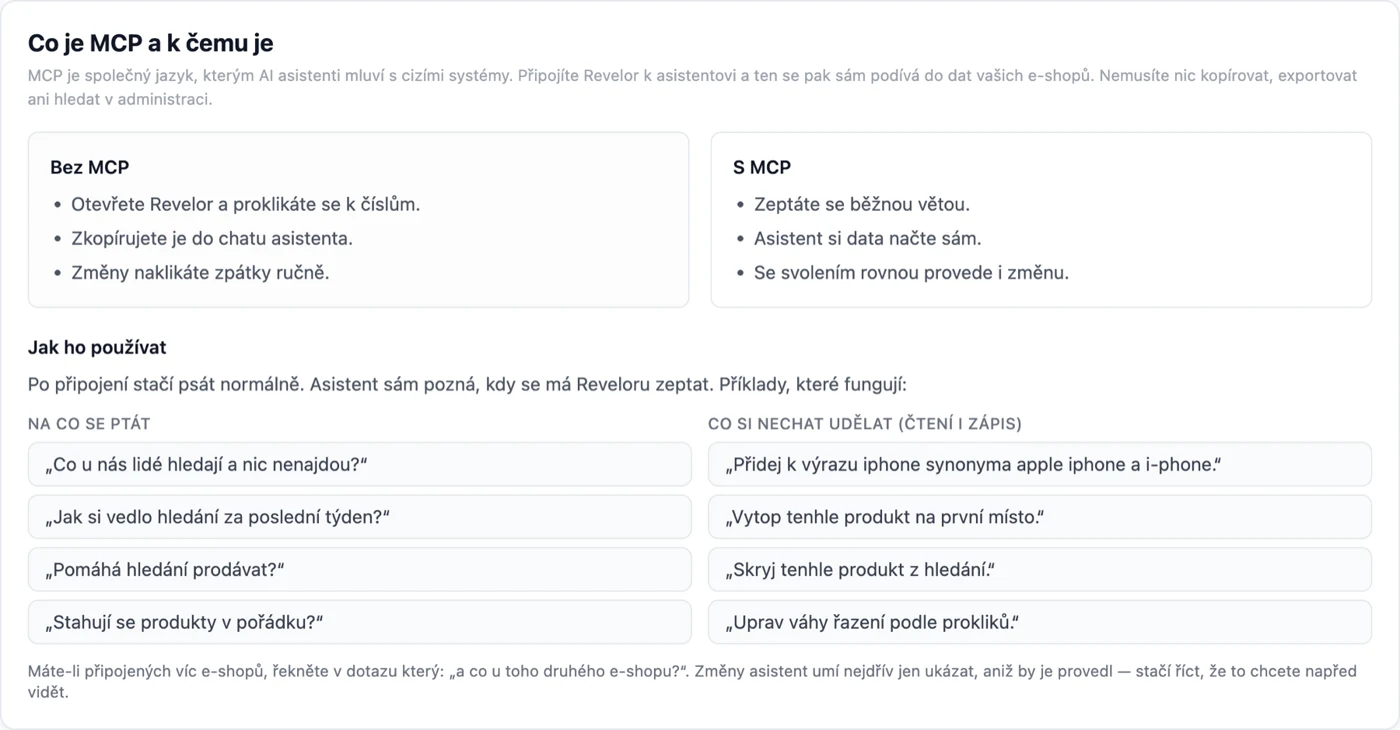
Tohle jsou dotazy, které se vyplatí položit hned.
1. Pondělní přehled hledání
„Jak si vedlo hledání za poslední týden? Porovnej to s týdnem předtím a řekni mi, co se změnilo.“
Asistent načte metriky hledání a výkon za zvolené období a shrne je do pár vět: kolik lidí hledalo, kolik z nich kliklo na výsledek, které dotazy rostou. Místo procházení grafů máte hotové shrnutí, které můžete rovnou poslat kolegům.
2. Co lidé hledají a nenacházejí
„Co u nás lidé za posledních 14 dní hledali a nic nenašli? Seřaď to podle počtu hledání a ke každému navrhni, jestli jde o překlep, synonymum, nebo zboží, které nemáme.“
Dotazy bez výsledků jsou nejlevnější průzkum trhu. Asistent je roztřídí: co spraví synonymum, co je chybějící sortiment pro nákup a co je šum.
3. Synonyma rovnou ze chatu
„Přidej k výrazu iphone synonyma apple iphone a i-phone. Nejdřív mi ukaž, co změníš.“
Asistent změnu nejdřív předvede nanečisto a po vašem „ano“ ji uloží. Synonymum začne ve vyhledávání platit bez dalšího klikání v administraci. Vhodné hlavně jako druhý krok po ukázce č. 2.
4. Pomáhá hledání prodávat?
„Nakupují lidé, kteří na e-shopu hledají, častěji než ti, kdo nehledají? O kolik za poslední měsíc?“
Asistent porovná konverzi návštěv s hledáním a bez něj a spočítá, o kolik hledání nákup zvedá. Hodí se do měsíčního reportu nebo jako podklad, když řešíte, kam investovat čas. Stejně se zeptáte i na výkon doporučování.
5. Kontrola, že všechno běží
„Stahují se produkty v pořádku? Kdy proběhla poslední plná synchronizace a je vyhledávač zdravý?“
Asistent zkontroluje stav synchronizace, indexu i vyhledávače a ozve se, pokud je něco podezřelé. Klidně si to nechte jako ranní rutinu.
6. Akce a sezónní zboží nahoru
„Vytop produkt Zimní bunda Nordic na první místo.“
Topování připne produkt, kategorii, článek nebo značku na zvolenou pozici mezi zvýrazněnými položkami (1 až 10). Asistent umí pořadí později upravit nebo produktu nastavit ruční skóre, když má v řazení stoupnout, ale ne být připnutý nahoře.
7. Produkt pryč z hledání
„Skryj z hledání produkt s kódem 12345, doprodali jsme ho.“
Hodí se u doprodaného nebo dočasně nevhodného zboží. Produkt zmizí z výsledků hledání a asistent ho stejně snadno vrátí zpátky.
8. Porovnání jazykových mutací
„Porovnej hledanost na českém a slovinském e-shopu. Které dotazy jsou na jednom silné a na druhém nemají výsledky?“
Jedno připojení, víc e-shopů. Asistent mezi nimi přepíná sám a rozdíly vám dá do jedné tabulky.
Bezpečnost a kontrola
- Asistent nikdy nedostane víc práv než vy. Nabízejí se jen e-shopy, ke kterým máte přístup. Role pouze pro čtení (viewer) aplikaci připojit nemůže vůbec.
- Přístup přesně podle souhlasu. Na e-shop, který jste nevybrali, asistent nedosáhne, ani kdyby se o to pokusil.
- Odvolání jedním klikem. V sekci AI asistenti (MCP) vidíte tabulku připojených aplikací. Tlačítkem Odvolat přístup ukončíte a do 5 sekund přestane platit. Administrátor vidí připojení všech uživatelů serveru.
- Změna role odvolá připojení. Když uživateli snížíte roli nebo odeberete e-shop, jeho připojené aplikace se automaticky odpojí a musí se připojit znovu s novými právy.
- Krátké tokeny. Přístupový token platí 24 hodin a aplikace si ho sama obnovuje. Připojení, které se 90 dní nepoužije, propadne.
Podrobný postup včetně řešení potíží najdete v dokumentaci k připojení AI asistentů.
Kde se to hodí nejvíc
- Majitel e-shopu dostane odpověď na „jak nám jde hledání“ za deset vteřin, bez přihlašování do další administrace.
- E-commerce manažer má ze dvou vět hotový týdenní report a seznam dotazů, které je potřeba spravit.
- Agentura nebo konzultant projde několik e-shopů klienta v jednom chatu a změny připraví nanečisto ke schválení.
- Vývojář v Claude Code, VS Code nebo Cursoru při ladění šablony rovnou ověří nastavení vyhledávání, doporučené produkty k danému detailu nebo košíku a stav synchronizace.
Revelor odhaluje, co zákazníci na e-shopu hledají. Přes MCP se to dozvíte tam, kde už stejně pracujete. Chcete připojení vyzkoušet nebo s ním pomoct? Ozvěte se nám a projdeme ho s vámi nad vaším e-shopem.